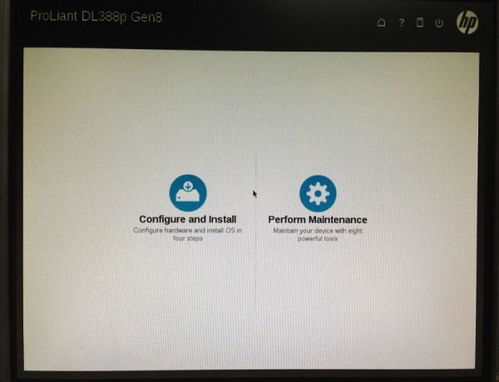
为HP服务器配置RAID(独立磁盘冗余阵列)是保障数据安全与提升存储性能的关键步骤。惠普服务器通常集成智能阵列控制器,配置过程直观高效。以下将详细阐述其核心概念、准备步骤与操作流程。
一、RAID基础与常见级别
RAID通过将多块物理硬盘组合为逻辑单元,实现性能提升、容量扩展或数据冗余。HP服务器常用级别包括:
- RAID 0(条带化):将数据分割并同时写入多块硬盘,大幅提升读写速度,但无冗余,单盘故障即导致全部数据丢失。适用于对性能要求极高、可容忍数据丢失的场景。
- RAID 1(镜像):两块硬盘互为完整副本,提供100%冗余,读取性能有所提升,但写入速度不变且容量利用率仅50%。适合对数据安全性要求极高的小容量场景。
- RAID 5(带奇偶校验的条带化):至少需要3块硬盘,将数据与奇偶校验信息交叉存储在所有硬盘上,允许任意单盘故障而不丢失数据,兼顾性能、容量与安全性,是应用最广泛的方案之一。
- RAID 10(RAID 1+0):先镜像再条带化,至少需要4块硬盘。它结合了RAID 1的高可靠性与RAID 0的高性能,允许同一镜像组内各坏一块硬盘而不丢数据,但成本较高。
- RAID 6:类似RAID 5,但使用双重奇偶校验,允许同时坏两块硬盘,安全性更高,适用于对可靠性要求极高的场景。
二、配置前的准备工作
- 硬件确认:确保服务器已安装支持RAID的HP智能阵列控制器(如P系列、E系列)及所需数量的同规格硬盘(建议型号、容量、转速一致)。
- 备份数据:配置RAID会清除所选硬盘上的所有现有数据,操作前务必对重要数据进行完整备份。
- 工具准备:惠普服务器主要提供两种配置途径:
- 预引导环境:最常用方式。在服务器开机自检时,根据屏幕提示(通常为
Ctrl+H、F8或F10)进入智能阵列配置实用程序(HP Smart Storage Administrator,简称SSA)。
- 操作系统内工具:在已安装的Windows或Linux系统中,可使用HP Smart Storage Administrator(SSA)图形界面或
hpssacli命令行工具进行配置与管理。
- 规划方案:根据数据重要性、性能需求与硬盘数量,预先确定要创建的RAID级别、逻辑驱动器(即虚拟磁盘)容量及数量。
三、通过预引导环境配置RAID(以SSA为例)
这是最标准的新服务器配置流程。
1. 启动服务器:开启服务器电源,在POST(加电自检)过程中,注意屏幕提示,在出现智能阵列控制器信息时(例如提示“Press F8 for Advanced Options”或“Press Ctrl+H for Smart Storage Administrator”),迅速按下指定按键。
2. 进入管理界面:成功后将加载HP SSA界面。首页通常显示控制器概览及连接的物理硬盘列表。
3. 创建逻辑驱动器(配置RAID):
a. 在主界面选择“Create Logical Drive”(创建逻辑驱动器)或类似选项。
b. 选择RAID级别(如RAID 1, RAID 5等)。
c. 从可用物理硬盘列表中,勾选要加入此逻辑驱动器的所有硬盘。系统可能会提示所选硬盘数据将被清除,确认继续。
d. 设置逻辑驱动器参数:
- 容量:通常使用全部可用空间,也可手动指定。
- 条带大小:一般保持默认(如256KB或512KB)。数据库应用可能适合较小条带,大文件顺序读写适合较大条带。
- 读写缓存策略:通常启用“Read Cache”(读缓存)和“Write Cache with BBU/FBWC”(在配备电池或闪存备份的写缓存),这能极大提升性能。确保控制器配备了电池或电容模块(BBU/FBWC)以保障断电时缓存数据安全。
e. 确认所有设置,提交创建任务。控制器将开始初始化(Initialization)和后台初始化(Background Initialization),此过程可能需要较长时间,期间逻辑驱动器可正常使用。
- 可选操作:
- 创建多个逻辑驱动器:如果硬盘数量足够,可以在一个控制器下创建多个不同RAID级别的逻辑驱动器,用于不同用途。
- 设置启动卷:如果此逻辑驱动器将安装操作系统,确保在创建时或之后在BIOS/系统配置中将其设为第一启动设备。
- 完成与退出:创建完成后,退出SSA,服务器将重启。现在可以在新配置的RAID逻辑驱动器上安装操作系统了。
四、操作系统内管理与监控
配置完成后,日常管理至关重要。
- 安装管理软件:在操作系统中安装HP提供的代理和管理软件包,例如“HP ProLiant Support Pack (PSP)”或“HP Service Pack for ProLiant (SPP)”,其中包含SSA图形工具或命令行工具。
- 监控状态:定期检查RAID阵列健康状态。在HP SSA或
hpssacli中,可以查看逻辑驱动器状态是否为“OK”,物理硬盘是否有预警(预测性故障)或故障(失败)指示。任何“Predictive Failure”或“Failed”状态都应立即处理。 - 处理硬盘故障:
- 当阵列中某块硬盘故障(如RAID 5中坏一块),阵列会降级运行但数据仍可访问。此时应尽快在系统关机或支持热插拔的情况下,拔掉故障硬盘,插入同规格或容量不小于原盘的新硬盘。
- 控制器通常会自动识别新硬盘并开始重建(Rebuild)。重建期间性能会下降,应避免高负载操作直至重建完成。
- 常用命令行示例(
hpssacli):
- 查看控制器和驱动器信息:
hpssacli controller all show config detail
- 创建RAID 1:
hpssacli controller slot=0 create type=ld drives=1I:1:3,1I:1:4 raid=1
- 创建RAID 5:
hpssacli controller slot=0 create type=ld drives=1I:1:5,1I:1:6,1I:1:7 raid=5
五、重要注意事项与最佳实践
- 一致性:强烈建议使用型号、容量、转速相同的硬盘组建RAID,以避免性能瓶颈和兼容性问题。
- 热备盘:对于关键业务,可以考虑配置全局热备盘。当阵列中任一成员盘故障,热备盘会自动接管并开始重建,无需人工干预,极大缩短风险窗口。
- 定期检查:至少每月检查一次阵列状态和控制器缓存电池/电容的健康度(BBU/FBWC状态)。
- 文档记录:记录好RAID级别、成员盘信息及配置步骤,以备故障排查或服务器迁移时使用。
- 理解局限性:RAID不是备份的替代品。它主要防范硬件故障,但无法防范病毒、误删除、软件错误或整个设备损毁。必须实施独立的备份策略。
通过以上步骤,您可以成功为HP服务器配置并管理RAID阵列,从而构建一个更可靠、高性能的存储基础环境。对于更复杂的配置或故障情况,建议参考特定服务器型号和控制器型号的《惠普智能阵列用户指南》或联系HP技术支持。