前言
本文旨在为需要在HP ProOne 400 G1商用一体机或类似型号的HP台式设备上,通过PE(预安装环境)安装Windows 7操作系统的用户提供清晰的指引。请注意,部分新硬件可能不完全兼容Windows 7,安装前请务必确认关键驱动(尤其是USB 3.0和显卡驱动)的可用性。
第一阶段:准备工作
- 制作启动U盘:
- 下载Windows 7原版系统镜像(ISO文件)。
- 使用工具(如Rufus、微PE工具箱等)将一个8GB或以上的U盘制作成包含PE系统和Windows 7安装文件的启动盘。建议选择兼容性好的PE(如微PE、优启通)。
- 备份数据:安装系统会格式化系统盘,请务必备份硬盘上的所有重要数据。
- 下载驱动:由于Windows 7默认不包含USB 3.0等新驱动,在PE下可能无法使用键鼠。请提前至惠普官网支持页面,根据HP ProOne 400 G1的具体型号,下载Windows 7所需的芯片组、USB 3.0、显卡、网卡等驱动程序,并存入U盘或非系统分区。
- 调整BIOS设置:
- 开机按F10进入BIOS设置。
- 找到安全启动(Secure Boot)选项,将其设置为禁用(Disabled)。
- 找到传统支持(Legacy Support)或启动模式(Boot Mode),将其改为启用(Enabled)或传统模式(Legacy)。部分BIOS中可能需要将UEFI模式更改为传统模式(Legacy)。
- 在启动顺序(Boot Order)中,将U盘设为第一启动项。
- 按F10保存设置并重启。
第二阶段:在PE环境中安装系统
- 启动进入PE:
- 插入制作好的U盘,重启电脑,将从U盘启动并进入PE桌面。
- 硬盘分区与格式化:
- 打开PE中的磁盘分区工具(如DiskGenius)。
- 选择目标硬盘,根据需要进行分区操作。若需全新安装,建议删除原有系统分区并新建。注意:分区格式需与BIOS设置匹配(Legacy模式对应MBR分区表,UEFI模式对应GPT分区表+UEFI启动PE)。对于Win7,传统Legacy+MBR方式兼容性更佳。
- 将系统分区(通常是C盘)格式化为NTFS格式。
- 安装Windows 7:
- 运行PE桌面上的Windows安装器(如WinNTSetup、Windows安装工具)。
- 在工具中依次选择:
- Windows安装文件位置:浏览指向U盘或本地硬盘中的
install.wim或install.esd文件(位于系统ISO镜像内的sources文件夹)。
- 引导驱动器:通常选择系统分区所在硬盘的“系统保留”分区或系统分区本身(Legacy模式通常选C盘,工具会有提示)。
- 安装磁盘位置:选择准备好的系统分区(如C盘)。
- 点击“开始安装”或“确定”,程序将释放系统文件到目标分区。
- 注入驱动(关键步骤):
- 在安装器开始复制文件前或过程中,通常有“添加驱动”选项。请在此处指向你提前下载好的、特别是USB 3.0驱动和存储控制器驱动所在的文件夹,进行注入。此步可有效解决安装重启后因缺少驱动导致的键盘鼠标失灵或蓝屏问题。
- 完成设置后,执行安装,文件复制完成后程序会提示重启。
第三阶段:完成安装与驱动部署
- 重启并继续安装:
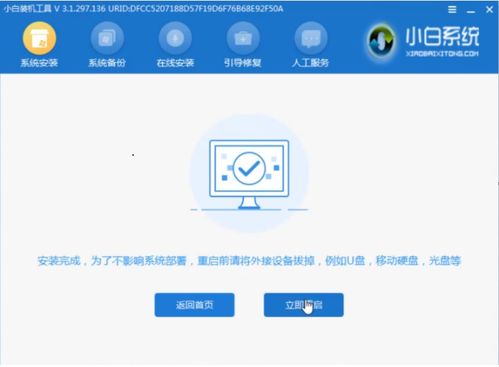
- 从硬盘重启,拔出U盘(防止再次进入PE)。
- 系统将自动进入Windows 7的图形化安装界面,按照提示完成区域、用户、密钥等设置。
- 安装后续驱动:
- 进入桌面后,如果网络可用,系统可能会自动安装部分驱动。但为了最佳性能与稳定性,请手动安装之前从惠普官网下载的所有驱动程序,建议按顺序安装:芯片组驱动 -> 显卡驱动 -> 声卡/网卡等其他驱动。
- 激活与更新:
- 使用合法密钥激活Windows 7。
- 通过Windows Update安装所有重要更新(过程可能较漫长)。考虑到Windows 7已停止主流支持,建议安装所有安全更新以确保系统安全。
注意事项与疑难解答
- 蓝屏或安装失败:最常见原因是硬盘模式(ACHI/RAID/IDE)不匹配或缺少驱动。可在BIOS中将SATA模式尝试改为ACHI或IDE(兼容模式)再试。确保已正确注入USB和芯片组驱动。
- 找不到硬盘:在PE中若无法识别硬盘,可能是缺少存储控制器驱动,需在PE中提前加载或通过注入方式解决。
- 性能与兼容性:HP ProOne 400 G1硬件较新,安装Windows 7可能无法发挥全部性能,且可能遇到部分功能无法使用的情况。如果条件允许,考虑升级至更高版本Windows以获得更好支持。
按照以上步骤操作,你应该能成功在HP ProOne 400 G1上完成Windows 7的安装。整个过程的核心在于提前准备好驱动并正确配置BIOS。